
Yayın tarihi: 08 Kasım 2026
Metin2 Windows 11'de Açılmıyor mu? 2026 Hata ve Çözümler
Metin2'ye gireceksin, charını açıp farm yapacaksın ama Oyna butonuna basınca hiçbir şey olmuyor mu? Ya da client açılıyor, siyah ekranda kalıp masaüstüne mi atıyor?
Bu sorunlar hem Metin2 TR hem de bazı Metin2 PvP serverler üzerinde yaşanabiliyor. Windows 11 kullanıyorsan grafik ayarları, eksik oyun dosyaları, Gameforge Client veya güncellemeler yüzünden oyuna giremiyor olabilirsin.
Bu rehberde Metin2 açılmıyor hatasının en sık karşılaşılan nedenlerini ve deneyebileceğin çözümleri adım adım anlatıyoruz.
⚡ Metin2 Açılmıyor Hatası Nasıl Çözülür?
Kısa cevap: Önce oyunu tamamen kapatıp bilgisayarı yeniden başlat. Gameforge Client veya PvP serverin kendi patcher'ını çalıştır, güncellemeleri tamamla ve dosyaları onar. Sorun sürüyorsa Windows Güvenliği koruma geçmişini, ekran kartı sürücüsünü ve oyun ayarlarını kontrol et.
⚔️ Oyun arka planda takılı kaldıysa işlemi sonlandır.
⚔️ Gameforge Client veya patcher güncellemesini tamamla.
⚔️ Eksik oyun dosyalarını onar.
⚔️ Siyah ekran varsa pencere modunu dene.
⚔️ Ekran kartı sürücüsünü güncelle.
⚔️ Eksik DLL hatasında resmî sistem paketlerini kontrol et.
Hepsini aynı anda yapmana gerek yok. Önce yaşadığın hatayı belirle, ardından aşağıdaki ilgili çözümü uygula.
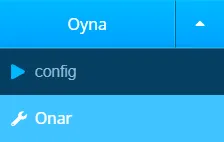
🔥 1. Gameforge Client Açılmıyor veya Oyunu Başlat Butonu Çalışmıyor
Metin2 TR oynayanların karşılaşabildiği sorunlardan biri, Gameforge Client açıldığı hâlde oyunun başlamaması. Oyunu başlat butonuna basarsın ama client gelmez ya da uygulama yükleme ekranında takılır.
İlk olarak şunları dene:
1. Ctrl + Shift + Esc tuşlarıyla Görev Yöneticisi'ni aç.
2. Açık kalan Metin2 ve Gameforge işlemlerini kontrol et.
3. Takılı kalan oyun işlemlerini sonlandır.
4. Gameforge Client'ı yeniden aç.
5. Metin2 için mevcutsa Onar seçeneğini çalıştır.
6. Güncellemenin tamamen bitmesini bekle.
Hâlâ açılmıyorsa Gameforge hesabından çıkış yapıp yeniden giriş yapmayı deneyebilirsin.
Önemli: Oyunu sürekli silip tekrar kurmadan önce dosya onarımını dene. Bazen sorun yalnızca eksik veya bozulmuş bir client dosyasıdır.
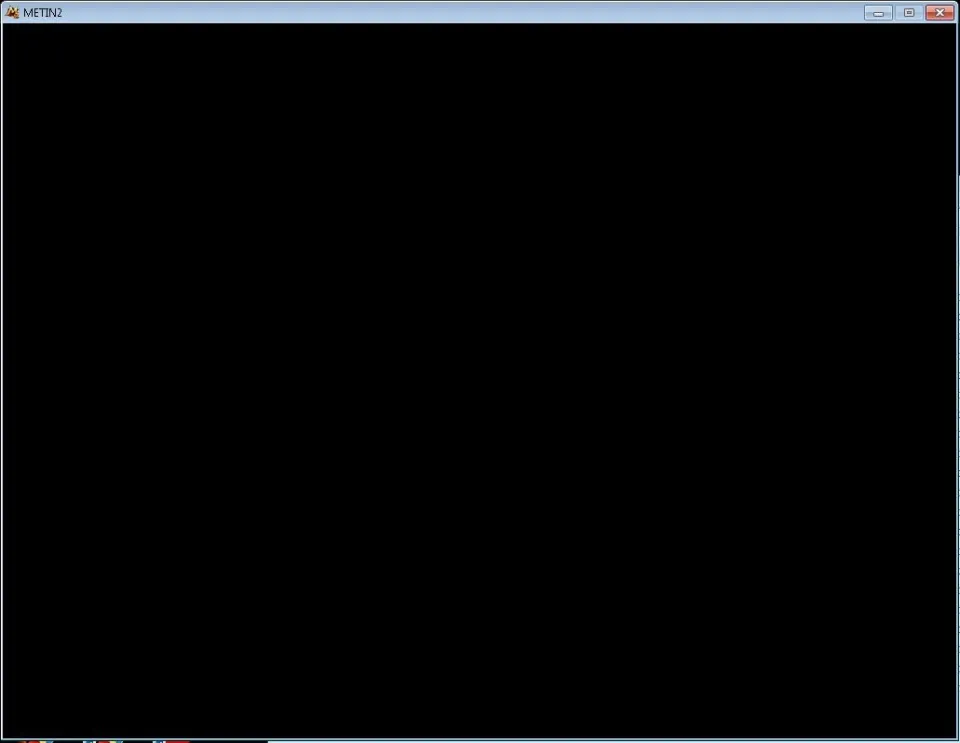
🖥️ 2. Metin2 Siyah Ekran Hatası Nasıl Çözülür?
Metin2 siyah ekran hatasında oyunun sesi gelebilir ama görüntü açılmayabilir. Bazı oyuncularda ise siyah ekran geldikten sonra client kapanır.
Bu durumda ilk kontrol edeceğin yer oyunun görüntü ayarları olmalı.
1. Metin2'yi tamamen kapat.
2. Oyunun kendi Config veya yapılandırma aracını aç.
3. Varsa pencere modunu seç.
4. Monitörünün desteklediği daha düşük bir çözünürlük dene.
5. Ayarları kaydet ve oyunu tekrar başlat.
Çözünürlük seçerken Config aracında listelenmeyen değerleri zorla yazma. Özellikle eski PvP clientlerde görüntü ayarları farklı çalışabilir.
Sorun devam ediyorsa ekran kartı sürücünü kontrol et. Intel, NVIDIA veya AMD'nin resmî sitesinden cihazına uygun güncel sürücüyü yükle.
Çift ekran kartlı laptop kullanıyorsan Windows 11'de Ayarlar > Sistem > Ekran > Grafik bölümünden Metin2'nin hangi ekran kartıyla açıldığını da kontrol edebilirsin.
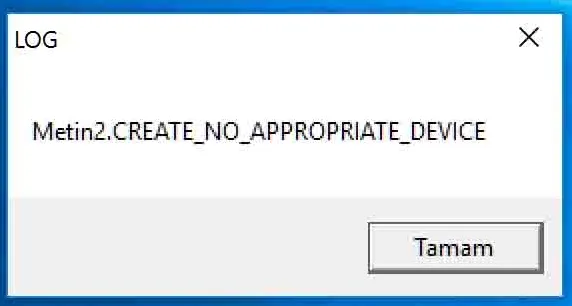
⚔️ 3. Metin2 No Appropriate Device Hatası
Metin2.CREATE_NO_APPROPRIATE_DEVICE veya Sorry, Your System Does Not Support 3D Graphics hatası alıyorsan oyun uygun bir grafik aygıtı oluşturamıyor olabilir.
Bu hata her zaman ekran kartının yetersiz olduğu anlamına gelmez. Sürücü, çözünürlük veya görüntü yapılandırması da sorun çıkarabilir.
Çözüm için:
⚔️ Ekran kartının modelini kontrol et.
⚔️ Sürücüyü üreticinin resmî sitesinden güncelle.
⚔️ Metin2 Config üzerinden pencere modunu dene.
⚔️ Desteklenen çözünürlükleri kontrol et.
⚔️ Windows ve ekran kartı güncellemelerini tamamla.
Özellikle Intel Arc A750 veya A770 ekran kartlarında bu hataya rastlanmıştı. Intel, ilgili sorunun 31.0.101.5085 ve sonraki sürücülerde giderildiğini belirtiyor.
Bu düzeltme bütün ekran kartları için geçerli değildir. Farklı bir ekran kartın varsa cihazının modeline uygun çözümü araştırmalısın.
Intel'in resmî açıklaması: Metin2 No Appropriate Device Hatası
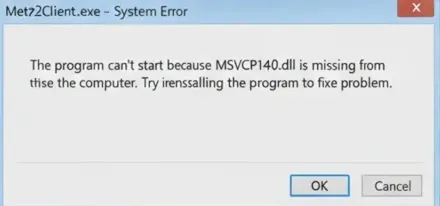
🔧 4. Metin2 DLL Hatası Nasıl Çözülür?
Metin2'yi açarken d3dx9_43.dll bulunamadı, MSVCP140.dll eksik veya benzer bir hata mı görüyorsun?
DLL hataları, oyunun ihtiyaç duyduğu bir dosyaya erişemediğini gösterir. Ancak hangi dosyanın eksik olduğuna göre çözüm değişir.
DirectX dosyası eksikse:
Microsoft'un resmî DirectX End-User Runtime paketini kontrol et. Windows 11'de güncel DirectX bulunsa bile bazı eski oyunların kullandığı ek DirectX kütüphaneleri eksik olabilir.
Resmî DirectX indirme: Microsoft DirectX Runtime
Visual C++ dosyası eksikse:
Microsoft Visual C++ Redistributable paketinin oyun tarafından istenen sürümünü kur. Bazı eski Metin2 clientleri 32 bit olduğundan, 64 bit Windows kullansan bile x86 paketine ihtiyaç duyulabilir.
Resmî Visual C++ indirme: Microsoft Visual C++ Paketleri
Dikkat: Eksik DLL dosyalarını rastgele sitelerden indirip Windows klasörüne atma. Zararlı veya uyumsuz dosyalarla bilgisayarını riske atabilirsin.
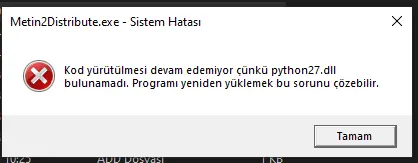
🛡️ 5. Metin2 PvP Client Açılmıyor – Python27.dll ve Dosya Hataları
Metin2 PvP serverlerde python27.dll bulunamadı, granny2.dll eksik veya clientin kendi dosyalarıyla ilgili hatalar görülebilir.
Böyle bir sorun yaşıyorsan önce indirdiğin clientin eksiksiz olduğundan emin ol.
1. Serverin resmî sitesindeki indirme duyurusunu kontrol et.
2. Varsa güncel patcher'ı çalıştır.
3. İndirme veya güncelleme yarıda kaldıysa tamamla.
4. Windows Güvenliği koruma geçmişini kontrol et.
5. Sorun sürüyorsa serverin resmî kurulum paketiyle yeniden kurulum yap.
Antivirüs bir dosyayı engellediyse bunu otomatik olarak yanlış alarm kabul etme. Dosyanın güvenliğinden emin olmadan karantinadan çıkarma veya güvenlik korumasını kapatma.
Önemli: Başka serverin DLL dosyalarını kendi clientine kopyalama. Aynı isimli dosyalar farklı files sürümlerinde uyumsuz olabilir.
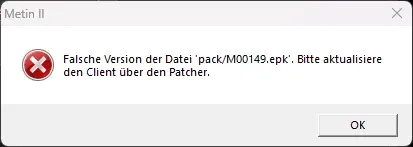
📦 6. Metin2 Pack/EPK Hatası Nasıl Düzeltilir?
Metin2 TR'de pack/m00149.epk gibi bir hata görüyorsan oyun paket dosyalarında sorun olabilir. Hata mesajındaki dosya adı farklı da çıkabilir.
Gameforge'un resmî Metin2 Wiki'sinde bu tür paket hataları için istemcinin yama aracıyla güncellenmesi veya onarılması öneriliyor.
Metin2 TR kullanıyorsan Gameforge Client üzerinden onarım işlemini başlat. PvP server oynuyorsan kendi serverinin patcher'ını kullan.
Başka bir serverden pack dosyası indirmek yerine oyunun kendi güncelleme sistemini tercih et.
⚙️ 7. Metin2 Windows 11 Uyumluluk Modu İşe Yarar mı?
Bazı eski Metin2 clientleri Windows 11 üzerinde uyumluluk sorunu yaşayabilir. Oyun hâlâ açılmıyorsa diğer çözümlerden sonra uyumluluk modunu deneyebilirsin.
1. Oyun başlatıcısına sağ tıkla.
2. Özellikler bölümünü aç.
3. Uyumluluk sekmesine gir.
4. Varsa uyumluluk sorun gidericisini çalıştır.
5. Gerekirse Windows 7 veya Windows 8 uyumluluk modunu test et.
Her clientte aynı ayarın işe yarayacağını düşünme. Oyunun daha kötü çalıştığını fark edersen değiştirdiğin ayarı eski hâline getir.
Yönetici olarak çalıştırma da yalnızca izin kaynaklı sorunlardan şüpheleniyorsan ve dosyanın güvenilir olduğundan eminsen denenmelidir.
🌐 8. Metin2 PvP Patcher Güncelleme Hatası
PvP server indirdin ama patcher güncelleme ekranında mı kaldı? Client hiçbir tepki vermiyor veya dosya indirmeyi tamamlamıyor mu?
Böyle durumlarda önce serverin açık olup olmadığını kontrol et. Yeni açılan Metin2 PvP serverlerde bakım, yoğunluk veya güncelleme sırasında patcher sorunları yaşanabilir.
⚔️ Serverin Discord duyurularını kontrol et.
⚔️ İnternet bağlantını test et.Modemini kapat ve 5 dakika sonra tekrar aç.
⚔️ Diskte yeterli boş alan olduğundan emin ol.
⚔️ Açık VPN uygulaması varsa kapat.
⚔️ Patcher'ı kapatıp yeniden başlat.
⚔️ Güvenilir resmî indirme bağlantısını kullan.
Oyun dosyalarını sürekli silmek yerine önce server yönetiminin yayınladığı güncel client sürümünü kontrol et.
❓ Metin2 Açılmıyor Hakkında Sık Sorulan Sorular
Metin2 Windows 11'de çalışır mı?
Evet, Metin2 Windows 11 üzerinde çalışabilir. Ancak kullanılan cliente, ekran kartına ve sistem ayarlarına göre bazı açılış sorunları yaşanabilir.
Metin2 Oyna butonuna basıyorum ama açılmıyor, ne yapmalıyım?
Önce Görev Yöneticisi'nde takılı kalan işlemleri kapat. Gameforge Client veya patcher üzerinden güncellemeleri tamamla ve dosya onarımını dene.
Metin2 siyah ekran veriyor, çözümü nedir?
Config üzerinden pencere modunu ve desteklenen başka bir çözünürlüğü dene. Ardından ekran kartı sürücünü kontrol et.
Metin2 0xc000007b hatası neden çıkar?
Bu Windows uygulama başlatma hatasının birden fazla sebebi olabilir. Uyumsuz veya bozuk uygulama bileşenleri bunlardan biridir. İlgili clientin gerektirdiği Visual C++ paketlerini ve dosya bütünlüğünü kontrol et.
Metin2 DLL dosyası eksikse ne yapılmalı?
Eksik dosyanın adını kontrol et. DirectX veya Visual C++ bileşenleri için Microsoft'un resmî paketlerini kullan. Clientin kendi DLL dosyaları eksikse oyun dosyalarını resmî patcher ile onar.
Metin2 PvP server açılmıyor ama Metin2 TR açılıyor, neden?
İki oyun farklı client ve güncelleme sistemleri kullanabilir. Sorun yalnızca PvP serverdeyse önce o serverin kendi patcher'ını, dosyalarını ve bakım duyurularını kontrol et.
🎮 Sonuç: Metin2 Açılmıyorsa Önce Hata Mesajına Bak!
Metin2 açılmıyor diye hemen Windows'a format atmana veya bütün oyun dosyalarını silmene gerek yok. Önce sorunun siyah ekran mı, Gameforge Client mi, DLL eksikliği mi, yoksa PvP patcher hatası mı olduğunu belirle.
Doğru hataya doğru çözümü uyguladığında gereksiz işlemlerle uğraşmadan oyuna dönme şansın artar.
Yeni bir server arıyorsan Metin2 PvP serverler listemize göz atabilirsin. Güncel Metin2 PvP serverlar, farklı files türleri ve Metin2 serverleri arasından sana uygun serveri seçebilirsin.
Clientini güncelle, charını aç ve farm yapmaya devam et!